CARD PRO 4 - Scanner de cartes de visite IRIS - Notice d'utilisation et mode d'emploi gratuit
Retrouvez gratuitement la notice de l'appareil CARD PRO 4 IRIS au format PDF.


| Type de produit | Scanner de cartes de visite |
| Marque | IRIS |
| Modèle | CARD PRO 4 |
| Dimensions (approx.) | 10 x 10 x 5 cm |
| Poids (approx.) | 200 g |
| Alimentation | USB 2.0 |
| Type de numérisation | Couleur, format A6 |
| Résolution recommandée | 400 ppp |
| Fonctions principales | Numérisation de cartes de visite, reconnaissance optique de caractères (OCR), analyse de champs, gestion de base de données, export vers gestionnaires de contacts |
| Système d'exploitation compatible | Windows Vista, Windows XP, Windows 2000 |
| Connectique | USB 2.0 |
| Logiciel inclus | Cardiris |
| Entretien et nettoyage | Nettoyer avec un chiffon doux et sec. Éviter l'humidité. |
| Sécurité | Ne pas exposer à l'humidité ou à des températures extrêmes. Débrancher avant nettoyage. |
| Pièces détachées et réparabilité | Scanner intégré, aucune pièce détachée disponible. En cas de panne, contacter le SAV IRIS. |
| Informations générales | Scanner spécialisé pour cartes de visite, permet l'archivage électronique, l'OCR et la gestion de contacts. |
FOIRE AUX QUESTIONS - CARD PRO 4 IRIS
Questions des utilisateurs sur CARD PRO 4 IRIS
0 question sur cet appareil. Repondez a celles que vous connaissez ou posez la votre.
Poser une nouvelle question sur cet appareil
Téléchargez la notice de votre Scanner de cartes de visite au format PDF gratuitement ! Retrouvez votre notice CARD PRO 4 - IRIS et reprennez votre appareil électronique en main. Sur cette page sont publiés tous les documents nécessaires à l'utilisation de votre appareil CARD PRO 4 de la marque IRIS.
MODE D'EMPLOI CARD PRO 4 IRIS
© 2007 I. R. I. S. Tous droits réservés
Technologie OCR par I. R. I. S.
Technologie Connectionist, linguistique et d'analyse de champs par I. R. I. S.
© 2007 I. R. I. S. Tous droits réservés
Cardiris est un outil d'une productivité imbattable permettant de gérer électroniquement vos cartes de visite. Grâce à ce logiciel, vous pouvez archiver, indexer et encoder automatiquement (par une reconnaissance optique de caractères (OCR) intégrée) des cartes de visite provenant du monde entier.
Nous vivons une ère de communication où la bonne utilisation de l'information est la clé de la réussite. Cardiris représente une solution idéale pour la gestion de contacts commerciaux : Cardiris est un outil de traitement complet, depuis l'archivage des cartes de visite numérisées jusqu'à l'exploitation des données de vos contacts.
Un, du PAPIER à l'image
Cardiris améliore le fonctionnement quotidien de votre bureau en vous débarrassant de toutes vos cartes de visite. Entrez dans n'importe quelle société et vous trouverez les bureaux et les tiroirs des employés encombrés de cartes de visite de tous types et de toutes couleurs. Les cartes de visite, plus encore que tout autre document, souffrent des désavantages bien connus du monde du papier : elles se perdent facilement, vos collègues n'y ont pas accès, on ne les retrouve ni ne les trie facilement, etc.
Cardiris, le "Rolodex électronique", met un point final à tout ce désordre. Les cartes de visite sont d'abord numérisées, les images sont sauvegardées dans une base de données. Utilisez Cardiris pour numériser vos cartes de visite et oubliez les tas de cartes de visite qui traînent un peu partout, sans que l'information précieuse qu'elles contiennent soit juste utilisée!
Dès qu'elles ont été archivées, toutes les cartes de visite peuvent être jetées ou rendues au propriétaire. Vous ne perdrez jamais l'information contenue sur une carte - ni le logo couleur, ni le slogan de la société, mais aussi un deuxième numéro de téléphone, ni une adresse e-mail que vous ne pouvez normalement pas encoder dans votre base de données ou gestionnaire de contacts courant.
Si vous possédez des cartes de visite "exotiques", telles que des cartes vietnamiennes ou arabes, que vous ne pouvez normalement pas introduire dans une base de données, l'avantage de Cardiris devient évident : étant donné que vous archivez d'abord les images des cartes, l'image en couleur peut toujours être consultée, même si la carte ne peut pas être lue par l'OCR...
Le programme supporte une large gamme de numérisateurs spécialisés pour les cartes de visite, de numérisateurs à plat et de type "tout-en-un" ou "MFPs" ("périphériques multifonctionnels"). Quel que soit votre numérisateur, il fonctionnera fort probabilité avec celui-ci.
Votre logiciel Cardiris peut être couplé avec le numérisateur de cartes de visite d'I. R. I. S. "IRISCard Pro", un numérisateur USB-2 couleur A6, et avec "l'IRISCard Mini", un numérisateur USB en niveaux de gris A8. Les scanners spécialisés pour les cartes de visite sont optimisés pour la numérisation de cartes de visite et offrent de nombreux avantages par rapport aux autres types de scanners: l'utilisateur ne doit jamais sélectionner le bon format de carte, le numérisateur prend peu de place sur un bureau et la numérisation s'effectue rapidement et sans aucun problème, quels que soient le papier et la qualité d'impression.
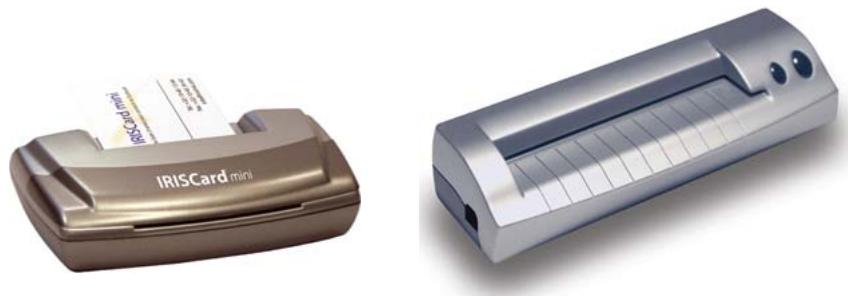
Les images, qu'elles soient en couleur, en niveaux de gris ou en noir et blanc, sont compressées afin de limiter l'utilisation de l'espace sur votre disque dur. Les cartes de visite numérisées sont affichées bien visiblement et une technique d'affichage à haute résolution est utilisée pour les rendre facilement lisibles sans avoir recours à un zoom. Vous disposez ainsi d'une lisibilité maximale, même sur
Démarrer avec cardiris
les écrans LCD ("affichage à cristaux liquides") des ordinateurs portables et sur des moniteurs bas de gamme!
De plus, Cardiris vous permet d'ajouter des commentaires dans un champ de notes. Ainsi, lorsque vous scannez vos cartes de visite, vous pouvez ajouter quelques notes et vous ne perdrez jamais l'information!
Deux, grâce à l'ocr, un texté éditable
Quand les cartes sont archivées, vous pouvez convertir les images en données en les indexant et en lançant la reconnaissance optique de caractères (OCR). Indexer signifie qu'une carte de visite est classée selon une première clé de recherche, en l'occurrence le nom de la société. La fonction OCR permet aux données de la carte d'être automatiquement extraites de l'image.
L'OCR comprend ici deux éléments : la reconnaissance de caractères pour convertir l'image saisie en texte établi et l'analyse de champs. La reconnaissance optique de caractères vous permet d'encoder des cartes de visite sans passer par la phase fastidieuse de la refrappe. Rappelez-vous de votre dernière foire commerciale, lorsque vous êtes revenu avec une pile de cartes de visite que votre secrétaire a mis deux jours à encoder...
Cardiris incorpore une technologie de reconnaissance spécialisée. Le logiciel lit les petits caractères, et supporte des pays du monde entier — les cartes de visite de l'Amérique du Nord et du Sud, les cartes des pays européens, y compris dans les langues d'Europe de l'Est, les cartes de l'Afrique, de l'Asie et de l'Océanie. ("L'Edition Asiatique" de Cardiris lit des cartes de la Chine, de la Corée du Sud, du Japon, de Singapour et de Taiwan. Si les cartes de visite de ces pays sont composées en anglais, les "autres" éditions du logiciel vous suffisent!)
L'analyse de champs attribue les données reconnues aux champs déquats de la base de données. Cardiris utilise une base de connaissance, et dispose donc de l'intelligence nécessaire pour désigner le prénom du nom, une ville et son pays, un numéro de téléphone et un numéro de télécopie, etc.

Cyril BARRETEAU
Chef Produit Informatique
charreteau@marcopoly.com
Marcopoly
ZAC Les Luats - Impasse des Armoires
94354 Villiers-sur-Marne Cedex
Phone: +33 (0)1 41 77 65 94 / 06 73 84 15 62
Fax : +33(0)141776624
À ce stade, Cardiris prend en compte la présentation d'une carte de visite. Chaque pays a un "style" différent dans la composition des cartes de visite : les Américains composent une adresse d'une manière différente des Français, etc. Ainsi, Cardiris est capable de traiter correctement les cartes de visite de toutes formes et pays : des cartes de style européen ou américain, des cartes verticales aussi bien qu'horizontales, etc.
La précision de la reconnaissance dépend de divers facteurs : la qualité de l'impression, le style de la police, une présentation plus "exotique", etc. Vous pouvez couper et coller pour éditer et corriger les données reconnues. Il existe également des opérations "glisser-déposer" pour une plus grande facilité d'emploi. Afin de corriger des petites erreurs, vous pouvez en effet dessiner un cadre autour de l'information et déposer ce cadre dans un champ de données, par exemple la ville : l'OCR est exécuté "à la volée"!
Les phases de saisie, d'indexation et d'OCR sont séparées. L'indexation et l'OCR peuvent être différées, réalisées plus tard. Des agents commerciaux sur le stand d'une foire ou à un bureau d'information, des secrétaires à la réception, etc. peuvent être très occupés et ne pas avoir le temps d'indexer et OCRiser des cartes de visite. Mais il y a moyen d'exécuter rapidement et en toute sécurité la
Démarrer avec cardiris
saisie des cartes de visite de leurs visiteurs... Et Cardiris gardera la trace de leurs contacts avec un minimum d'effort.
Trois, Cardiris est une BASE de données
Lorsque vos cartes de visite ont été converties en texte distribué dans des champs de données, vous disposez d'une base de données d'adresses réelle, similaire à un carnet de cartes de visite : vous pouvez y rechercher directement les données à partir de n'importe quel champ. Le tri et les fonctions de selection sont possibles ; vous pouvez rechercher et résoudre les doublons. Recherche le nom d'une société, d'un client ou d'un prospect est un jeu d'enfants. Même avec une information très limitée, par exemple les premières lettres d'un nom de société, vous êtes certain de trouver votre contact rapidement.
Les données peuvent être également exportées. Cardiris compte parfaitement des applications telles que les gestionnaires de contacts, les gestionnaires de clients ("CRMs" - "customer relations managers"), les gestionnaires d'information personnelle ("PIMs" - "personal information managers"), les bases de données générales, les tableurs ou même les traitements de texte dont la fonction de publipostage vous permet d'imprimer des lettres, des enveloppes et des étiquettes. Ou synchronisez votre base de données Cardiris avec les contacts sauvégardez sur votre PDA - votre organiseur Palm, votre ordinateur de poche Windows Mobile (Pocket PC), etc.
Une version spéciale de Cardiris est requise si vous pouvez échanger des données avec le gestionnaire de clients professionnel Microsoft Dynamics CRM!

Cardiris présente également d'autres avantages par rapport au monde du papier : l'information est centralisée et disponible en permanence pour tous les employés de l'entreprise. Les bases de données sont aussi facilement transposables sur CD-ROM, etc.
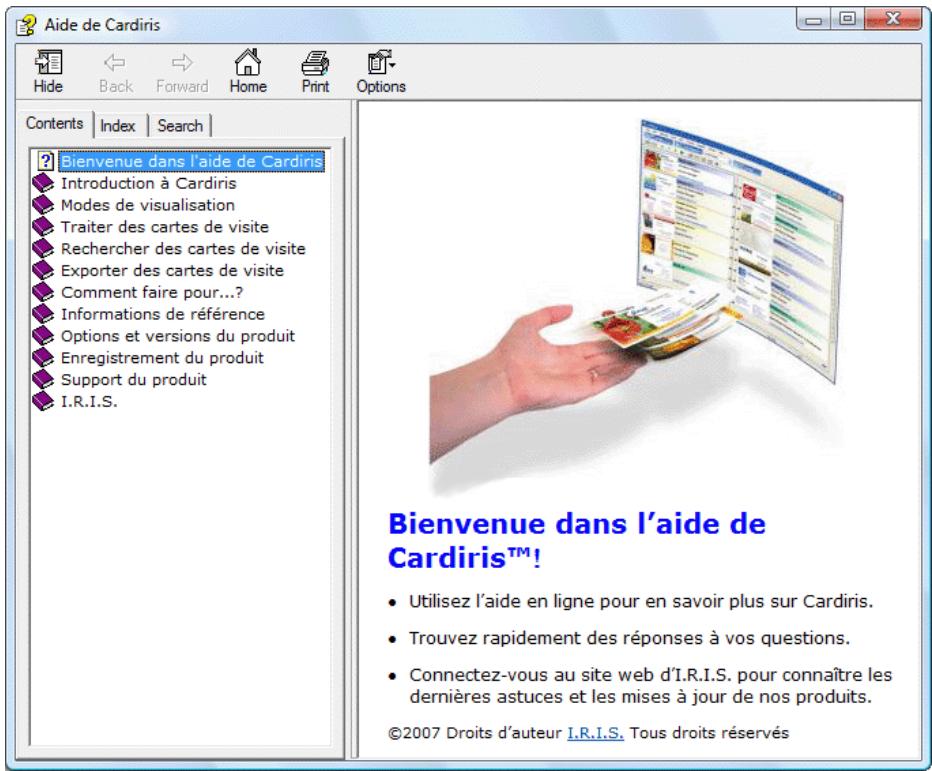
Ce guide constitue une brève introduction à Cardiris. Il contient tout ce que vous devez savoir afin d'utiliser avec succès ce produit I. R. I. S.
Par contre, ce guide ne constitue pas un manuel de l'utilisation complet. Pour utiliser à fond les nombreuses fonctionnalités du logiciel, nous vous recommandons de consulter l'aide en ligne.
Matériel REQUIS
Voici la configuration minimale requise pour utiliser Cardiris:
un PC Intel Pentium ou compatible. 256 MO de mémoire vive. 150 MO d'espace disponible sur le disque dur. □ le système d'exploitation Windows Vista, Windows XP ou Windows 2000.
Votre logiciel Cardiris peut être coupé avec les numérateurs de cartes de visite I. R. I. S. "IRISCard Pro" et "IRISCard Mini". Vous aurez besoin d'un port USB libre pour connecter le scanner "IRISCard Mini", et d'un port USB-2 libre pour connecter "IRISCard Pro".
Installation de cardiris
Cardiris est livré sur un CD-ROM auto-exécutable. Pour l'installer, insérez simplement le CD-ROM dans votre lecteur et attendez que le programme d'installation commence à tourner. Suivez les instructions à l'écran.
Enregistrez-vous!
N'oubliez pas d'enregistrer votre licence Cardiris! Ceci nous permettra de vous tenir informés des futurs développements du produit ainsi que des produits I. R. I. S. apparentes. Les avantages de l'enregistrement, parmi lesquels le support gratuit du produit et les offres spéciales, sont exclusivement réservés aux utilisateurs enregistrés.
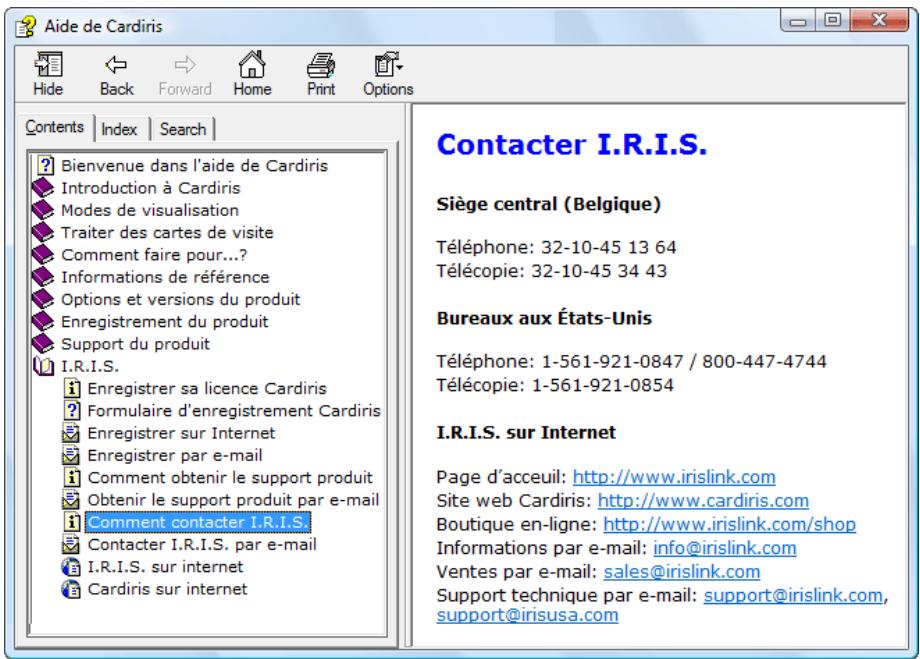
Vous pouvez enregistrer le produit de plusieurs façons : envoyer la carte d'enregistrement ou télécopier son équivalent électronique, téléphoner à I. R. I. S. pendant les heures ouvrables ou encore remplir un formulaire d'enregistrement sur le site web d'I. R. I. S.
Lancement du programme
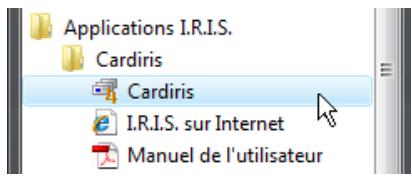
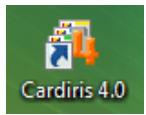
Cliquez sur l'application Cardiris dans le sous-menu "Applications I. R. I. S. - Cardiris" ou utilisez le raccourci créé par le programme d'installation sur le bureau Windows.
Un MOT sur les MODES de visualisation
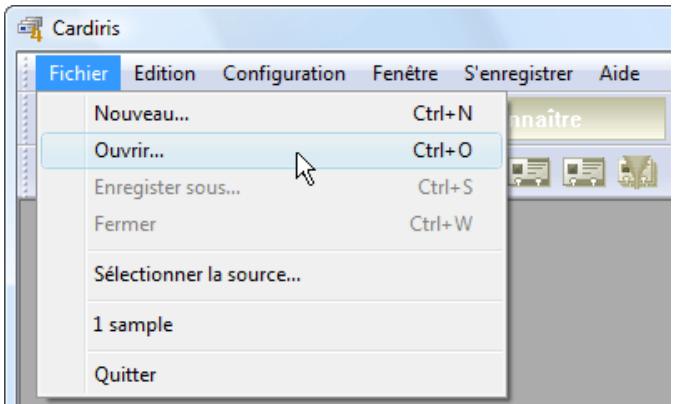
La fenêtre d'application de Cardiris s'affiche. La base de données ouverte la fois précédente est chargée en mémoire de façon automatique. (La première fois, la base de données exemple SAMPLE. CID est ouverte.) Utilisez la commande "Ouvrir" du menu "Fichier" pour charger en mémoire d'autres bases de données. (Le menu "Fichier" vous donne directement accès aux bases de données récemment ouvertes.)
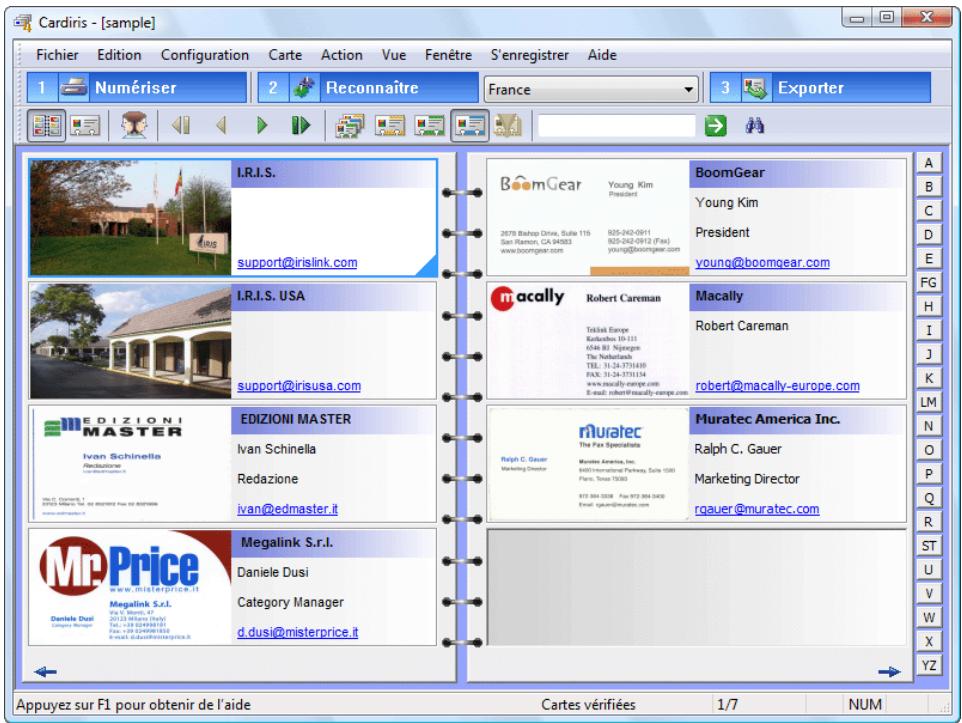
Cardiris démarre dans le mode album de cartes : ce mode de visualisation affiche 16 cartes de visite dans un "album". Seuls les champs les plus importants — société, prénom et nom, titre et adresse e-mail — sont mentionnés.
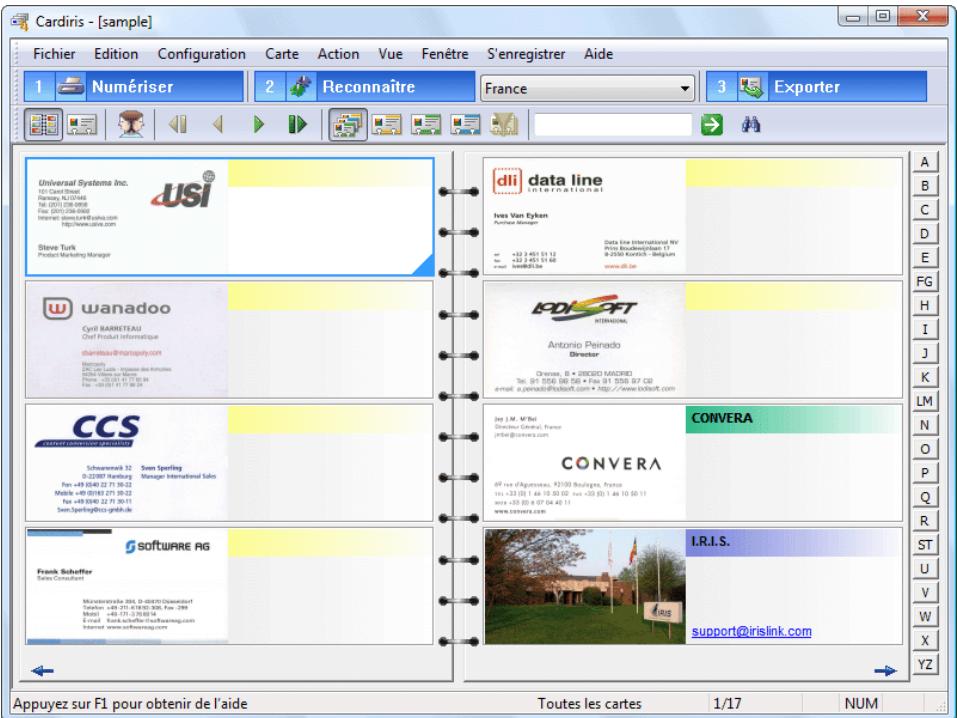
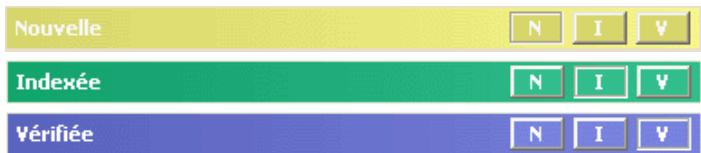
Un code couleur indique le statut de chaque carte de visite : les nouvelles cartes sont jaunes, les cartes indexées sont vertes et les cartes vérifiées sont bleues. Le statut de la carte est un concept clé de Cardiris et nous le traiterons plus en détail !
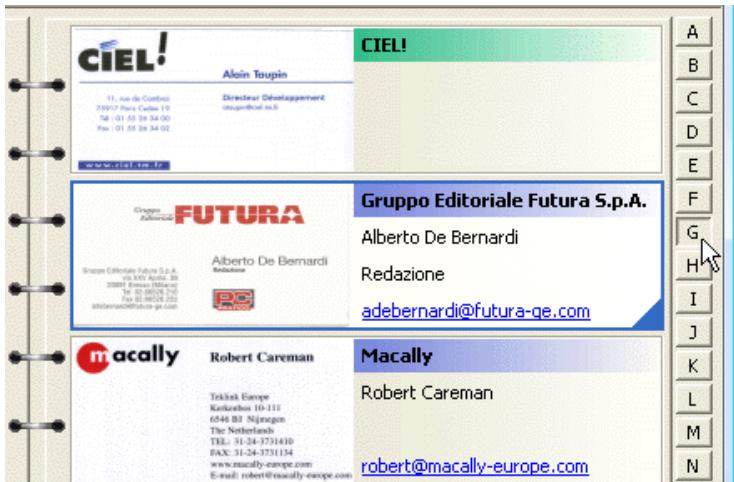
Cliquez sur les boutons "flèches" en dessous des images pour naviguer dans les cartes de visite: vous tournez ainsi les pages de l'album. Ou cliquez sur les boutons "Lettres": ces boutons vous amènent directement aux cartes de sociétés qui commencent par la lecture. Cliquez sur le bouton "G" et le curseur se
déplace vers la première carte dont le nom de la société commence par la lettre "G"...
Cliquez deux fois sur une carte pour activer le mode de visualisation carte (ou cliquez sur le bouton "Carte" dans la barre d'outils de Cardiris). Le mode carte se limite à une carte. Il affiche l'image de la carte, les données du contact, ainsi que les notes personnelles et informations supplémentaires. Cliquez sur les boutons de navigation si vous pouze parcourir les cartes de visite.
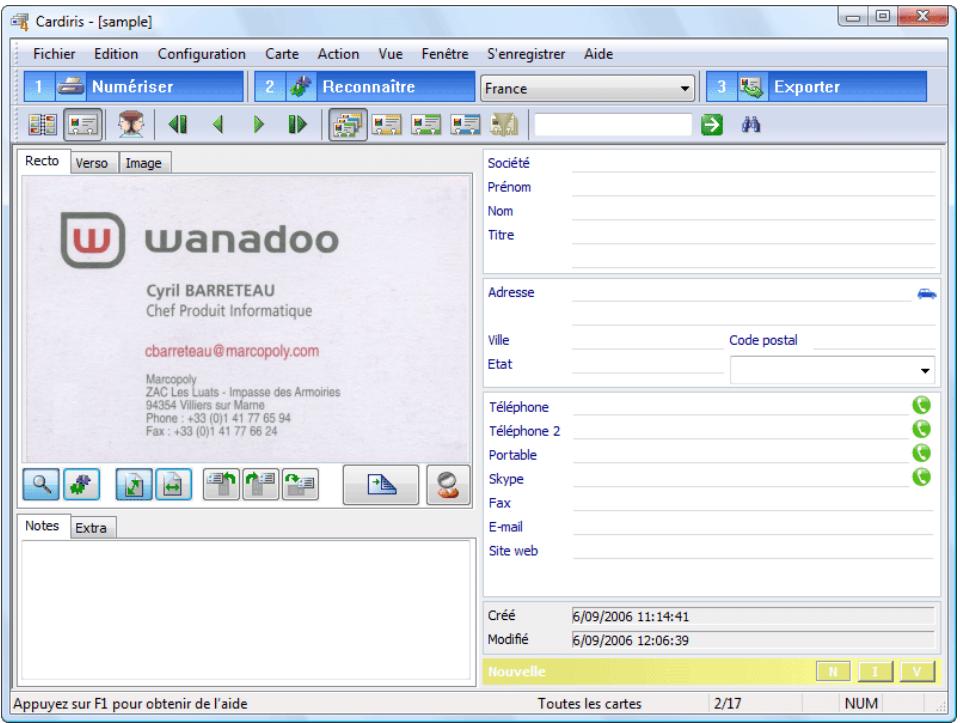
Ce mode de visualisation vous permet également de numériser la face arrière d'une carte de visite et de joindre une image - par exemple une photo de la personne de contact - à la carte de visite.
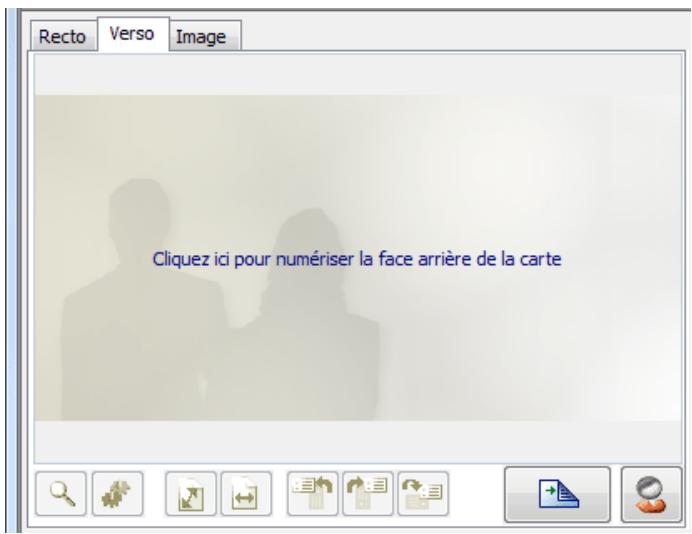
Agrandissez l'application Cardiris dans les deux modes de visualisation si vous pouvez afficher les images des cartes de façon optimale!
Parcourez le didacticiel!
Utiliser Cardiris est certainement la meilleure méthode pour se familiariser avec l'opération de ce produit. Une base de données exemple est fournie avec le logiciel ; elle vous permet de démarrer avec Cardiris même si le numérisateur n'est pas encore connecté à votre ordinateur. Regardons maintenant cette base de données.
Positionnez-vous sur la première carte de la base de données exemple dans la vue carte. Dans ce mode de visualisation, vous affichez l'image de la carte mais les champs de données - le nom de la société, l'adresse, le téléphone et le fax, etc. - sont encore vides. L'onglet "Notes" en-dessous de l'image vous permet d'insérer vos commentaires.
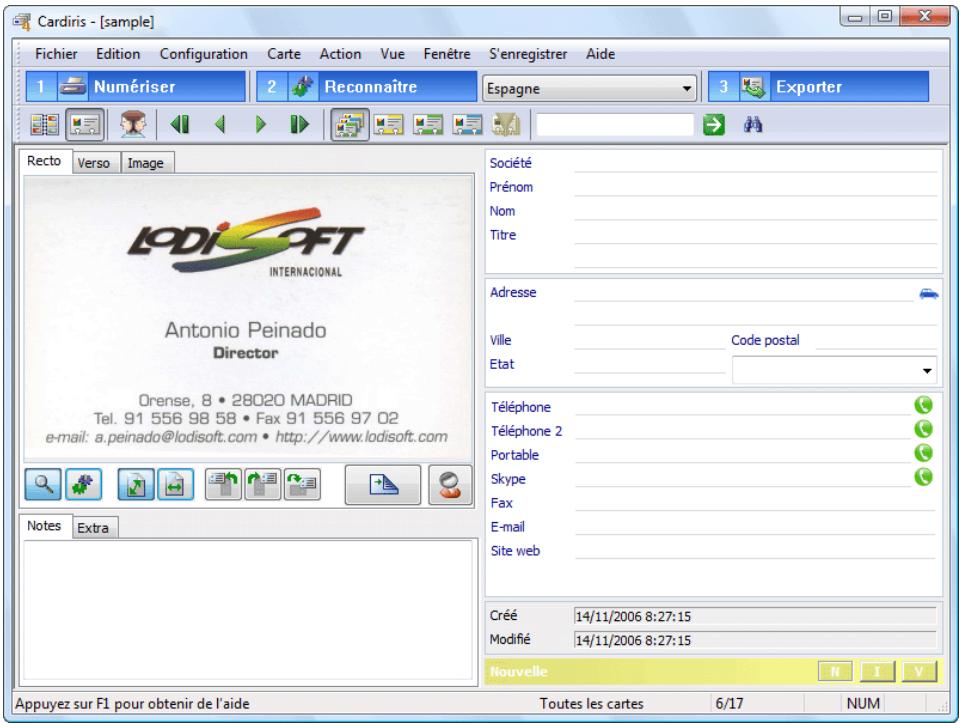
Sélectionnez le pays approprié avec le bouton "Style de Carte". ("L'Édition Asiatique" de Cardiris vous permet de créer des cartes de visite de la Chine, de la Corée du Sud, du Japon, de Singapour et de Taiwan. Si les cartes de visite de ces pays sont composées en Englais, les "autres" éditions du logiciel Cardiris vous suffisent!)
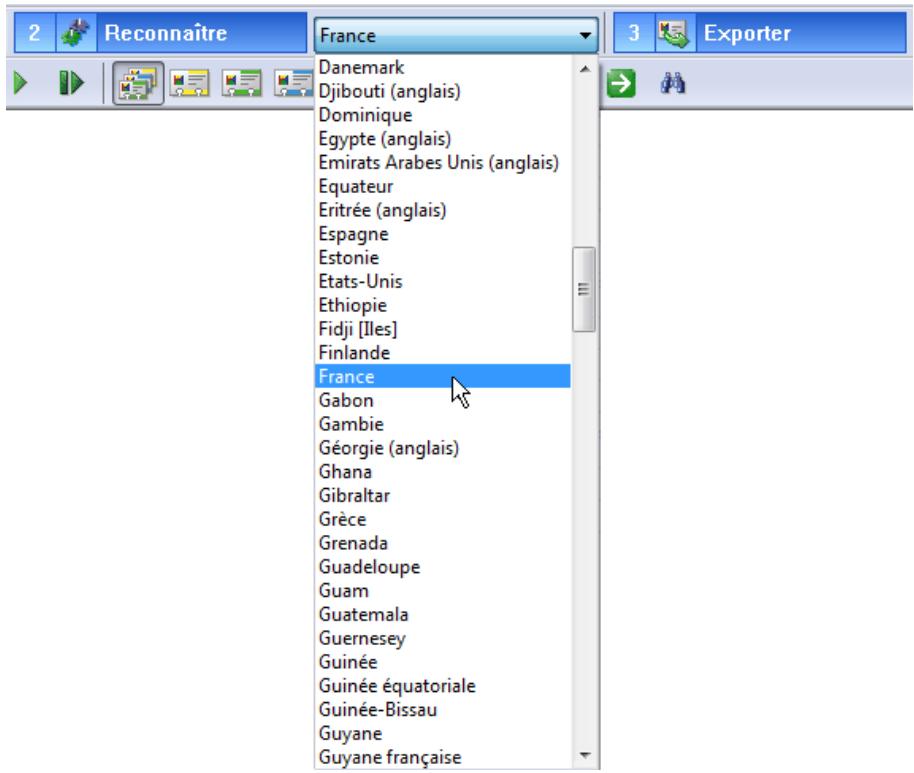
Des routines spécifiques sont utilisées. Elles permettent au logiciel d'insérer les données reconnues dans des champs spécifiques de la base de données : nom de société, adresse e-mail et site Internet, etc. Lorsque le logiciel reconnaît la chaîne de caractères "Jean Ricard", il "sait" que Jean est un prénom et Ricard un nom de famille. De même, le système reconnaît les titres tels que "vice-président", "ingénieur", les villes telles que Toulouse et Lyon, les états (américains) tels que l'Oregon ou le Maryland, etc.
En sélectionnant le "style" de la carte de visite dans la barre de boutons, vous indiquez non seulement la langue du texte à reconnaître, mais aussi la présentation générale de la carte de visite. Chaque pays a sa propre manière de présenter les informations sur les cartes de visite : les Américains composent une adresse différemment des Français, etc. (Certains styles de cartes correspondant à plusieurs langues : la Belgique et le Canada ont deux langues officielles, la Suisse en a trois! Cardiris détecte automatiquement la langue utilisée)...
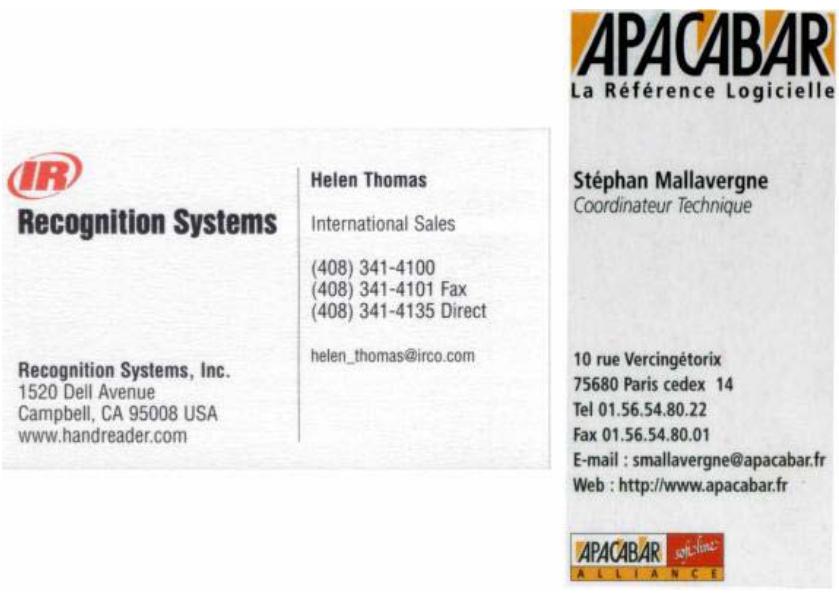
Cliquez sur le bouton "Reconnaître" pour lancer la reconnaissance de caractères.

L'image est convertie en texte établi et le texte reconnu se répartit parmi les champs de données : le nom de la société est inséré dans le champ "Société", le numéro de téléphone est placé dans le champ correspondant, etc.
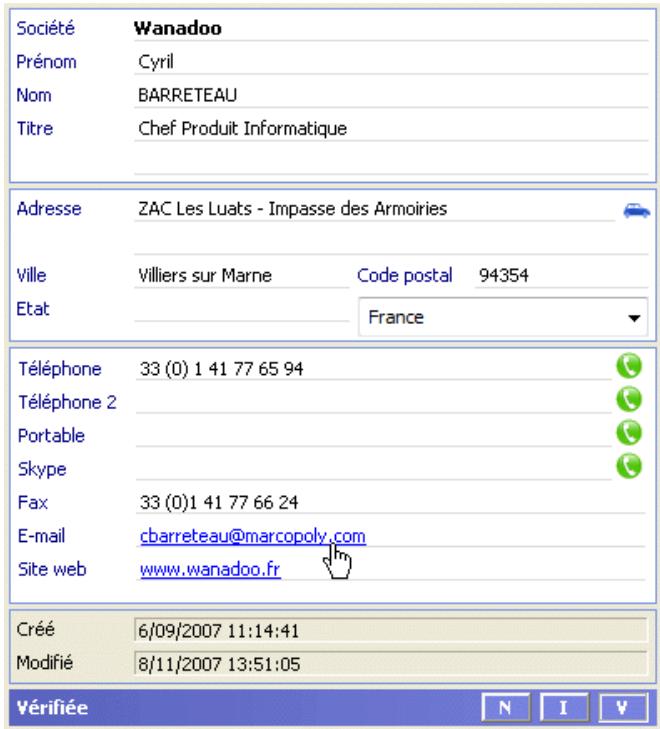
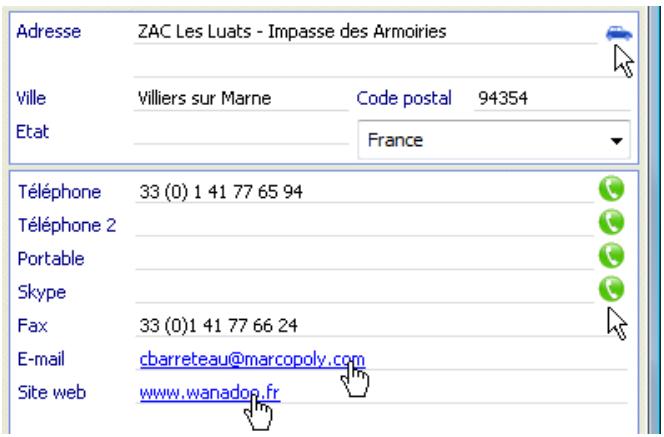
Vous pouvez vous servir directement des contacts sauvegardés avec Cardiris! Cliquez sur l'adresse e-mail dans les champs de données pour démarrer votre logiciel d'e-mail; cliquez sur l'URL pour visiter le site web de votre contact! Il y a d'autres "actions automatiques": cliquez sur le bouton "Téléphone" dans n'importe quel champ de téléphone pour appeler votre contact avec le logiciel VoIP Skype, cliquez sur le bouton "Itinéraire" si vous voulez apprendre l'itinéraire vers votre contact.
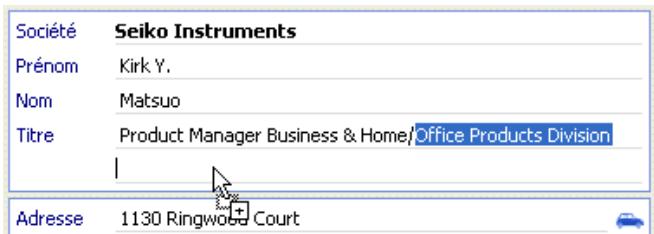
Vérifiez les résultats. Appliquez des opérations "couper et coller" ou "glisser-déposer" pour transférer les données d'un champ à l'autre. Pour "glisser-déposer" des données, enfoirez simplement le bouton gauche de la souris pendant que vous glissez le texte vers un autre champ. (La commande "Effacer Tous les Champs sauf les Notes" sous le menu "Édition" efface en même temps toutes les données sauf les notes personnelles que vous entrez au clavier.)
Cliquez sur le bouton de statut "Vérifiée" (ou appuyez sur F12) pour indiquer que la carte est vérifiée. Le statut de la carte est un concept crucial dans Cardiris et il est impératif de bien comprendre sa signification si vous voulez utiliser intensivement ce logiciel de gestion de cartes de visite.
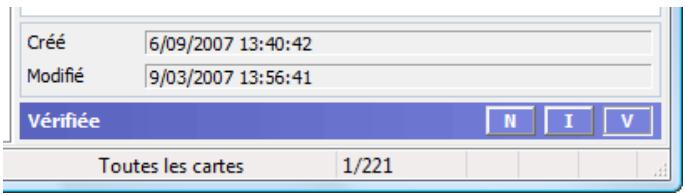
Quand une nouvelle carte a été numérisée, l'image de la carte est affichée mais les données du contact ne sont pas encore remplies. Nous disons qu'une carte est "indexée" quand le nom de la société a été vérifié par l'utilisateur. Ces cartes peuvent donc être recherchées sur base du nom de la société.
Dans le cas de cartes vérifiées, chaque champ a été validé par l'utilisateur. Ces contacts peuvent être recherchés à l'aide de n'importe quel champ, exportés vers d'autres applications ; vous pouvez utiliser le numéro de téléphone et de fax sans risque, etc.
Un code couleur indique le statut des cartes : les nouvelles cartes sont jaunes, les cartes indexées sont vertes et les cartes vérifiées sont bleues !
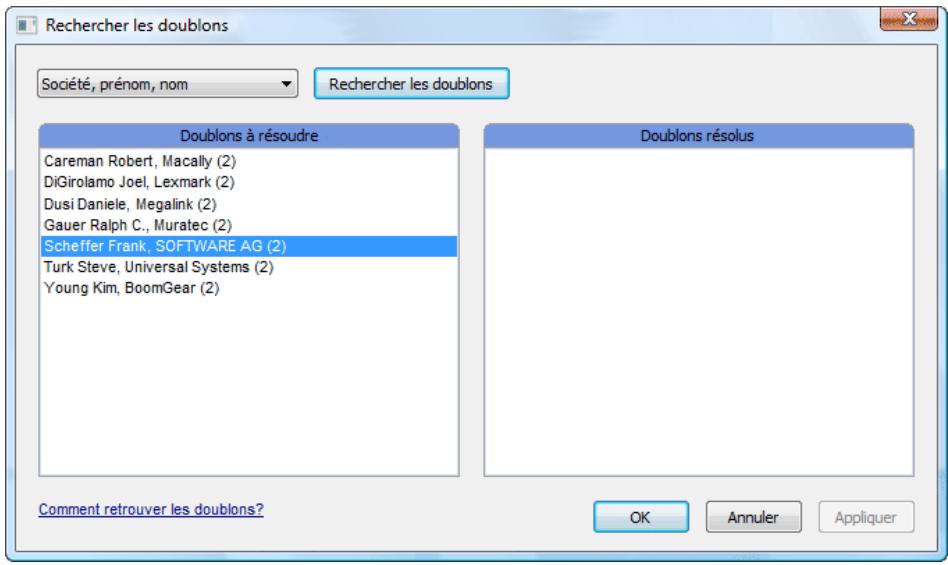
Vos cartes peuvent être vérifiées ou non vérifiées, mais savez que Cardiris vous aide à retrouver et résoudre les doublons! On peut même dire que le logiciel est flexible: vous “pêchez avec des filets larges” ou vous exécutez des recherches fines pour retrouver les doublons. Résoudre des doublons ne pourrait être plus aisé: il suffit de cliquer sur les données que vous souhaitez maintenir, les autres données sont effacées de façon automatique...
Consulter les contacts
Vous disposez maintenant d'un contact validé, vérifié dans votre base de données. Les adresses peuvent être consultées, recherchées, imprimées, exportées, etc.!
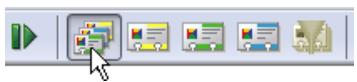
Parlons maintenant des fonctionnalités de recherche. Comment retrouver rapidement des contacts? Premièrement, vous pouvez afficher uniquement les cartes ayant un certain statut en cliquant sur les boutons de sélection de statut dans la barre d'outils de Cardiris. (Cliquez sur le bouton "Toutes les Cartes" pour afficher les cartes de visite de tous les statuts.)
Démarrer avec cardiris
La barre de statut indique la sélection en cours (et mentionne combien de cartes cette sélection couvre). Si le mode album n'affiche qu'une seule couleur, cela signifie que vous n'affichez qu'un nombre limite de cartes!
Cartes vérifiées
1/22
Rechercher des contacts
En exécutant une telle opération, vous utilisez Cardiris essentiellement comme un Rolodex. Mais il y a des méthodes plus avancées de recherche de cartes de visite : la recherche de texte libre et les masques de recherche!
Utilisez le champ "Recherche" pour rechercher du "texte libre" dans tous les champs simultanément. (Le système ne tient pas compte de la casse.) Cliquez sur le bouton "Recherche" ou appuyez sur la touche Entrée de votre clavier pour exécuter la recherche.

Si aucune carte ne satisfait vos critères de recherche, vous le remarquerez rapidement : la fenêtre de l'application est vide et la barre de statut confirme qu'aucune carte ne peut être affichée.
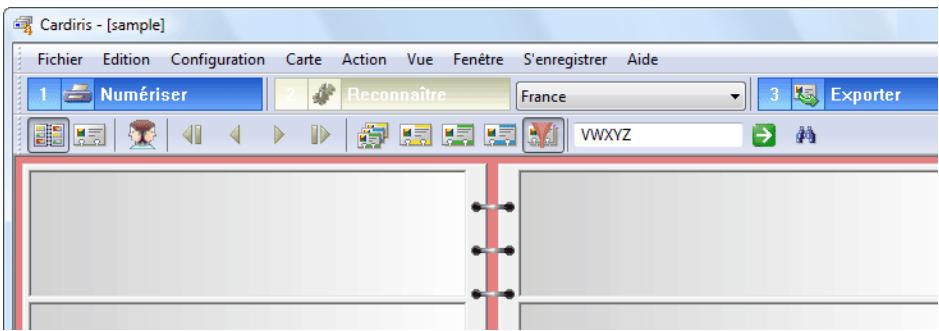

Le bouton "Sélectionner" exécute des recherches précises du type "recherche par exemple" ("query by example"). Cette fois-ci, Cardi recherche les cartes qui commencent par la chaîne de caractères introduite (et non pas les cartes qui contiennent la chaîne de caractères introduite). De plus, vous limitez
La recherche à des champs spécifiques : les champs les plus importants de la base de données sont utilisés comme masque de recherche.
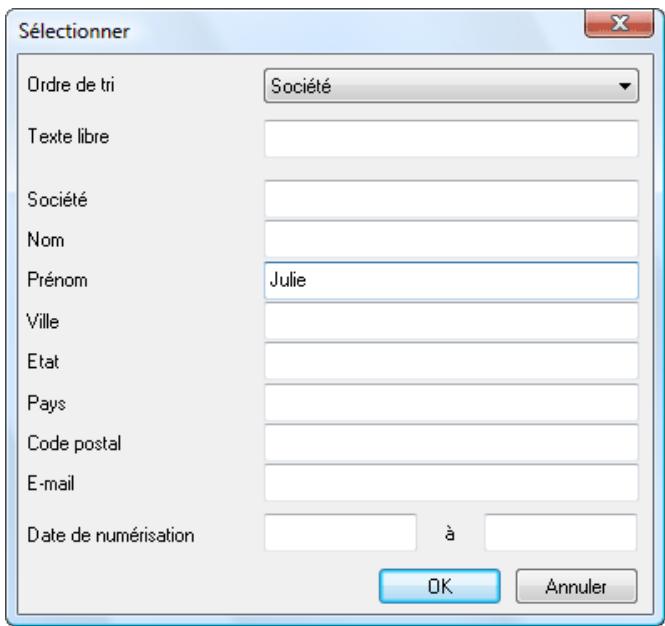
Dans notre exemple, nous recherchons une personne que nous avons rencontrée il y a longtemps ; le seul élément que nous nous rappelons est son prénom Julie. (Et nous sommes contents de disposer d'une solution informatique : imaginez-vous que vous devez rechercher ce contact dans un Rolodex physique parmi quelques 400 cartes...)
Pour afficher de nouveau toutes les cartes, cliquez simplement sur le bouton de sélection de statut "Toutes les Cartes"!
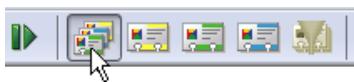
Exporter des contacts
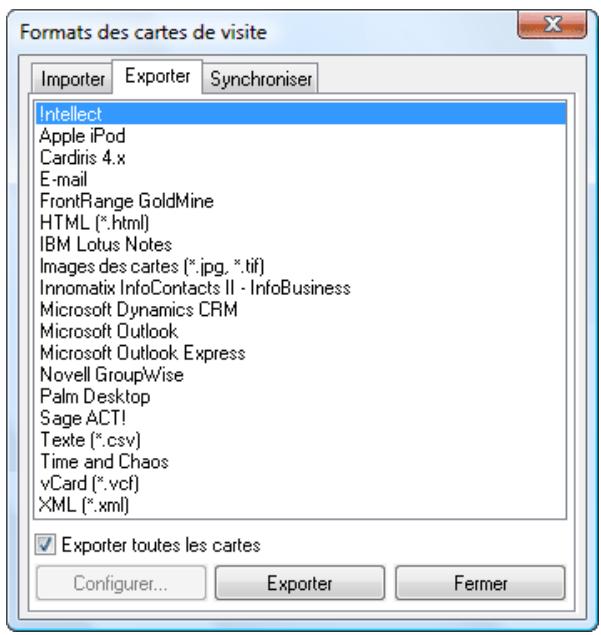
Il va de soi que les contacts peuvent être exportés. Vous pouvez par exemple sauvegarder les contacts au format vCard et les transférer vers votre Carnet d'Adresses Windows (Windows XP) par un simple clic de souris. Vous pouvez aussi envoyer les informations directement au logiciel de votre assistant digital (PDA) ou à votre gestionnaire de contacts Microsoft Outlook (Express).
La lecture de cartes de visite complète parfaitement des applications telles que les gestionnaires de contacts, les bases de données, des tableurs ou encore les traitements de texte dont la fonction de publipostage vous permet d'imprimer des lettres, des enveloppes et des étiquettes! (Une version spéciale de Cardiris est requise si vous voulez échanger des données avec le gestionnaire de clients professionnel Microsoft Dynamics CRM.)

Démarrer avec cardiris
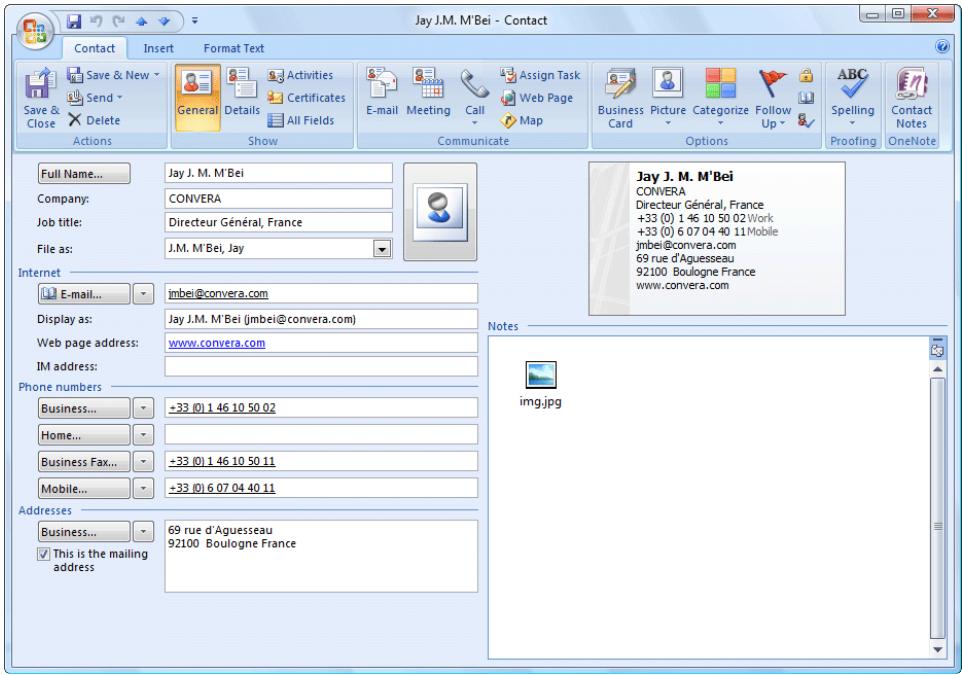
Le texte qui en résulte ressemble par exemple à ceci lorsque vous envoyez les résultats directement vers Microsoft Outlook.
Etant donné que Cardiris est également une base de données en soi, le calculé vous offre des fonctionnalités supplémentaires. Vous pouvez importer des contacts à partir d'autres bases de données dans Cardiris et vous pouvez tout aussi facilement synchroniser une base de données externe (par exemple stockée sur tout ordinateur de poche) avec la base de données interne de Cardiris.
Numériser des CARTES
Nous poursuivons conclure notre didacticiel ici, mais seulement... nous n'avons pas encore numérisé des cartes de visite!
Votre logiciel Cardiris peut être coupé avec le numérique I. R. I. S. "IRISCard Pro", un numérique USB-2 couleur A6, et avec "l'IRISCard Mini", un numérique USB en niveaux de gris A8. Si c'est le cas, il n'est pas difficile de configurer votre numérique: le pilote Twain est déjà installé! Sélectionnez simplement ce numérique comme source d'image avec la commande "Numérique" du menu "Configuration".
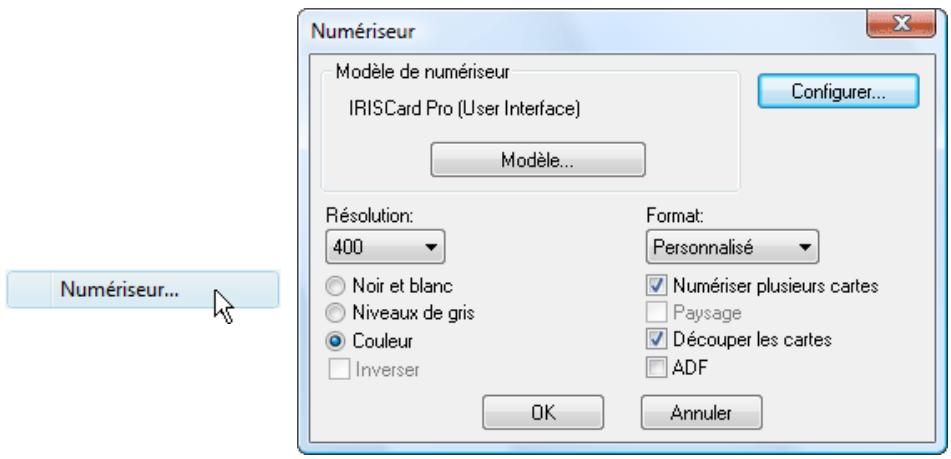
Pour reconnaître les cartes de visite avec succès, nous vous recommandons de sélectionner une résolution de scanning de 400 ppp.
Servez-vous de l'interface TWAIN des numériseurs I. R. I. S. pour activer le mode de saisie automatique! Donnez la commande de numérisation une fois et activez l'option "Numériser Automatiquement" dans l'interface TWAIN.
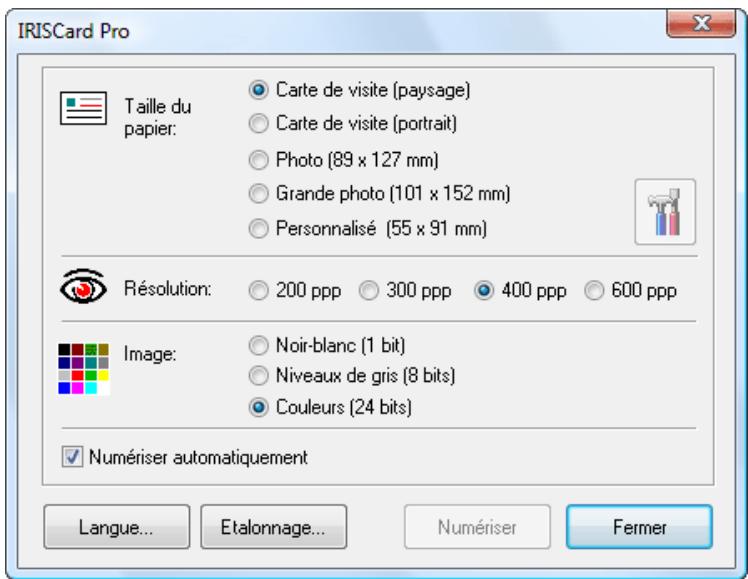
Vous pouvez maintenant numériser les cartes de visite les unes après les autres : dès qu'une carte est insérée dans le scanner, la numérisation démarre...
Voici une autre astuce : le numérisateur "IRISCard Pro" est pourvu de deux boutons. Enforcez le bouton large et vous scannez une carte de visite ! Cardiris est démarré (si nécessaire) et la carte numérique est insérée dans la base de données actuelle...
Si vous utilisez un scanner à plat, vous pouvez numériser plusieurs cartes de visite à la fois sur le plateau du scanner et les faire segmenter par le logiciel. Si Cardiris doit extraire les différentes cartes de visite, il est impératif de numériser les cartes avec un arrêté-plan noir ou blanc. (La bonne nouvelle? Il y a une façon très simple de créer un arrêté-plan noir: laissez la couverture du scanner à plat ouverte pendant la numérisation... Ou numérissez les cartes avec la couverture fermée et vous ajoutez un fond blanc à vos images!)
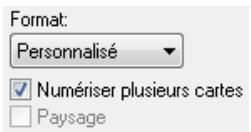
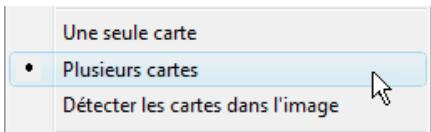
Sélectionnez l'option "Numérique Plusieurs Cartes" dans la configuration du numérique ou sélectionnez l'option "Plusieurs Cartes" dans le menu "Configuration" avant de numériser vos cartes de visite. Sélectionnez l'option "Une Seule Carte" si vous numérisez une carte de visite à la fois. (Ou choisissez l'option "Détecteur les Cartes dans l'Image" pour que Cardiris se charge de cette tâche de façon automatique...)
Vous ne verrez jamais apparaître sur votre écran la page entière, celle que vous avez numérisée : seules les cartes de visite segmentées seront affichées.
Si vous avez oublié d'activer l'option "Plusieurs Cartes" pour séparer les images, cliquez sur la commande "Extraire la(es) Carte(s)" dans le menu "Action" afin de segmenter la grande image en réelles images des cartes tout en vous débarrassant des bords noirs ou blancs superflus.

Obtenir de l'aide en ligne
Ce guide ne traite que des caractéristiques les plus importantes de Cardiris. Cependant, Cardiris est un gestionnaire complet de cartes de visite, et le logiciel comprend des nombreuses fonctionnalités que nous n'avons pas expliquées. Nous vous recommandons donc de consulter le système d'aide en ligne pour obtenir des renseignements complémentaires sur Cardiris.